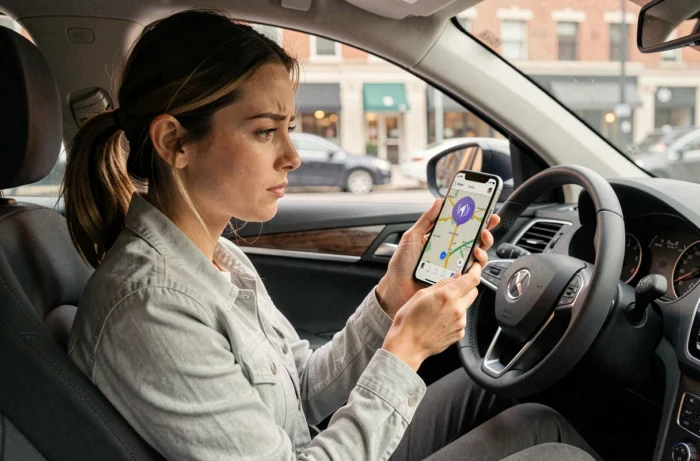
Quand le guidage vocal de Mappy cesse de fonctionner, le problème ne vient pas toujours de l’application elle-même. Le son sur Mappy dépend d’une chaîne de paramètres qui va de l’icône haut-parleur dans l’interface jusqu’au routage audio du téléphone, en passant par le profil sonore du système. Identifier le maillon défaillant évite de perdre du temps à réinitialiser des réglages qui fonctionnent déjà.
Routage audio Bluetooth : la cause la plus sous-estimée du son coupé sur Mappy
La plupart des guides sur le son GPS se concentrent sur le volume ou les réglages internes de l’application. Le problème le plus fréquent en voiture est pourtant ailleurs : le son est redirigé vers un périphérique Bluetooth inactif.
Quand un téléphone a été connecté à un autoradio ou à des écouteurs sans fil, le système conserve parfois cette connexion comme sortie audio par défaut. L’utilisateur croit que le son est coupé dans Mappy, alors qu’il sort sur un appareil éteint ou hors de portée.
Pour vérifier ce point, il suffit d’ouvrir les réglages Bluetooth du téléphone pendant le guidage. Si un périphérique audio apparaît comme connecté sans qu’il soit utilisé, le déconnecter redirige immédiatement le son vers le haut-parleur du téléphone. Un article détaillé traite de cette problématique de gps chaquevolantcompte fr sur Système Auto avec des solutions complémentaires.
Sur certains véhicules, le système multimédia capte automatiquement le flux audio dès que le Bluetooth s’appaire, même si le conducteur n’a pas lancé de lecture musicale. Mappy envoie alors ses instructions vocales vers l’autoradio, qui peut être réglé sur une autre source (radio FM, USB). Basculer la source de l’autoradio sur Bluetooth suffit dans ce cas à retrouver le guidage vocal.

Paramètres internes de Mappy : trois états de l’icône haut-parleur
L’application Mappy propose trois modes de sonorisation distincts, accessibles via l’icône haut-parleur affichée pendant le guidage. Les confondre explique une bonne part des problèmes de son signalés par les utilisateurs.
| Icône | Comportement audio | Cas d’usage |
|---|---|---|
| Haut-parleur barré | Aucun son émis | Navigation silencieuse (passager qui dort, réunion) |
| Haut-parleur avec point d’exclamation | Signaux d’alerte uniquement | Conducteur qui connaît l’itinéraire mais veut les alertes radar et bouchons |
| Haut-parleur plein | Instructions vocales complètes et alertes | Guidage vocal standard turn-by-turn |
Le mode « alerte uniquement » est souvent activé par erreur. L’utilisateur n’entend rien pendant les portions rectilignes, conclut que le son est coupé, et monte le volume système sans effet. Appuyer sur l’icône haut-parleur pendant le guidage fait défiler les trois états. Vérifier visuellement quel pictogramme est affiché prend deux secondes.
Modifier la voix de guidage hors application
La voix utilisée par Mappy pour les instructions vocales n’est pas générée par l’application. Elle dépend du moteur de synthèse vocale (TTS) installé sur le système d’exploitation du téléphone.
- Sur iOS, le réglage se trouve dans Réglages, puis Général, puis Accessibilité, puis VoiceOver, puis Parole, puis Dialecte par défaut. Si aucune voix française n’est sélectionnée, Mappy peut rester muet.
- Sur Android, le chemin varie selon le constructeur, mais il faut vérifier que le profil « multimédia » n’est pas à zéro, car c’est ce profil (et non le profil « sonnerie ») qui contrôle le volume des applications de navigation.
- Si aucune voix TTS n’est installée en français, le téléphone ne produit aucun son vocal. Télécharger une voix française via les paramètres de synthèse vocale résout le problème immédiatement.
Ce point est documenté par le support officiel de Mappy, qui précise que le choix de la voix de guidage s’effectue dans les réglages système, pas dans l’application.
Profil sonore Android : le piège du volume multimédia à zéro
Android gère plusieurs flux audio indépendants : sonnerie, notification, alarme et multimédia. Les applications GPS utilisent le flux multimédia. Un utilisateur peut avoir sa sonnerie au maximum tout en ayant le volume multimédia coupé.
Pour ajuster le bon curseur, il faut appuyer sur un bouton de volume physique pendant que Mappy est en mode guidage, puis développer le panneau complet des volumes (souvent accessible via une petite flèche ou trois points). Le curseur « Multimédia » ou « Média » est celui qui contrôle le son de Mappy.
Sur iOS, le problème est plus rare, car le volume se règle de manière plus uniforme. En revanche, si le mode « Ne pas déranger » ou le mode « Concentration » est actif, certaines configurations peuvent couper les sons d’applications tierces. Vérifier le centre de contrôle pendant le guidage permet d’exclure cette cause.
Mappy hors connexion : le guidage vocal fonctionne-t-il sans réseau ?
Une coupure de réseau mobile en zone rurale peut faire craindre la perte du guidage vocal. Le guidage de base de Mappy continue de fonctionner même sans connexion Internet active. Les instructions vocales de direction restent disponibles tant que l’itinéraire a été calculé avant la perte de signal.
Ce qui disparaît sans réseau, ce sont les informations de trafic en temps réel et les itinéraires de substitution automatiques. L’absence de connexion ne coupe pas les instructions vocales, contrairement à ce que beaucoup d’utilisateurs supposent.
Périphérique de sortie sur Apple Watch
La fiche App Store de Mappy Navigator mentionne la possibilité de recevoir le guidage vocal sur Apple Watch. Si cette option est activée, le son peut être redirigé vers la montre plutôt que vers le téléphone. Désactiver la redirection vers l’Apple Watch dans les réglages de l’application rétablit la sortie sur le haut-parleur principal.
La réactivation du son sur Mappy se résume rarement à un seul réglage. Le problème provient le plus souvent du routage Bluetooth ou du profil multimédia, pas de l’application elle-même. Vérifier la sortie audio du téléphone avant de toucher aux paramètres de Mappy fait gagner un temps considérable.